







 チャットGPT
 当惑
当惑エグゼクティブサマリー:
Slingshotのグループ機能を使用すると、共通のニーズや目的を共有したり、同じプロジェクトで共同作業したりする特定のグループを作成して使用することで、作業をより迅速に行うことができます。
チームとリモートでコラボレーションするには、チーム アプリで誰かにすぐに通知する必要があるたびに、多くの名前のタグ付けが必要になります。
つまり、来る日も来る日も次のようなことが起こります。
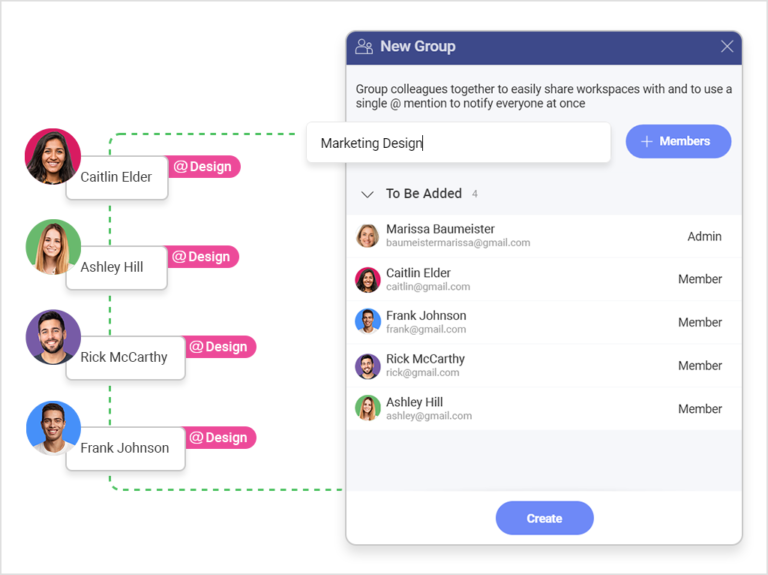
@Caitlin、@Rick、@Ashley、@Frank これについてどう思いますか?
@Caitlin、@Rick、@Ashley、@Frank 今日同期する時間はありますか?
@Caitlin、@Rick、@Ashley、@Frank 私の更新を確認する機会はありましたか?
懐かしい感じがしますか?たとえ毎回わずか数秒しかかからなかったとしても、それが積み重なると、取り戻すことのできない勤務時間の数分、数時間になります。
Slingshotでは、二度とそのようなことがないようにしました。
グループを入力します。
Slingshotのグループ
Slingshotのグループ機能を使用すると、共通のニーズや目的を共有したり、同じプロジェクトで共同作業したりする特定のグループを作成して使用することで、作業を高速化できます。たとえば、マーケティング チーム内に「クリエイティブ」グループを作成したり、大規模な営業組織内に「営業マネージャー」グループを作成したりできます。
グループを使用すると、次のことが可能になります。
- @ を使用すると、特定のグループの名前を言及することで、ディスカッション内で複数の人にすばやく言及できます
- 人々のグループ(同僚や協力者) と新しいワークスペースやプロジェクトを作成する
- グループ全体をタスクに割り当てる
- Slingshotのあらゆるものをグループで共有する
- グループからチャットを作成する
グループの使用を開始する方法
Slingshotでグループを使い始めて、その価値を理解するには、すぐに実行するための簡単な手順を次に示します。
1. グループを作成するには、サイドバーの「グループ」アイコンに移動します。
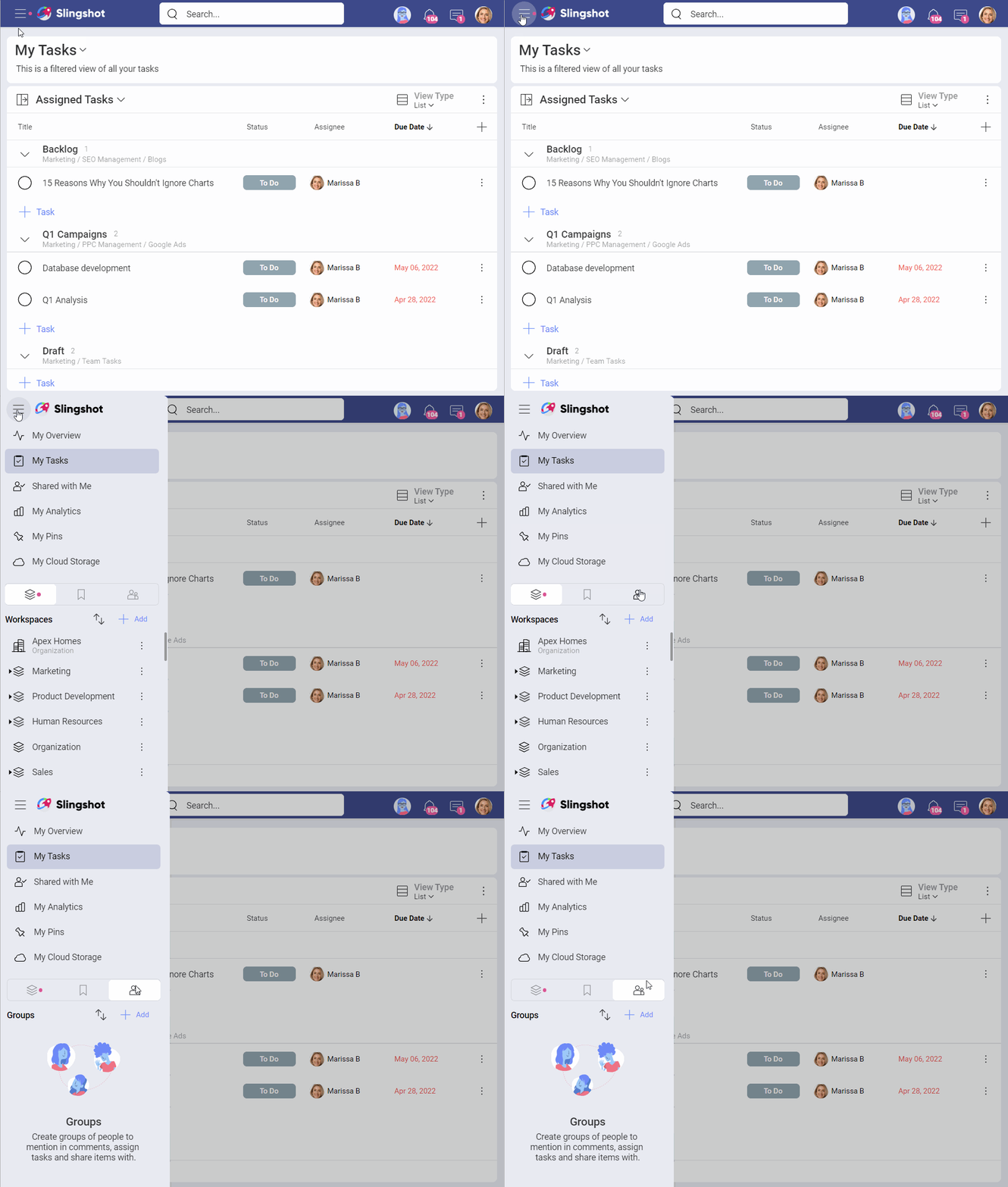
2. [+ 追加] をクリックします。
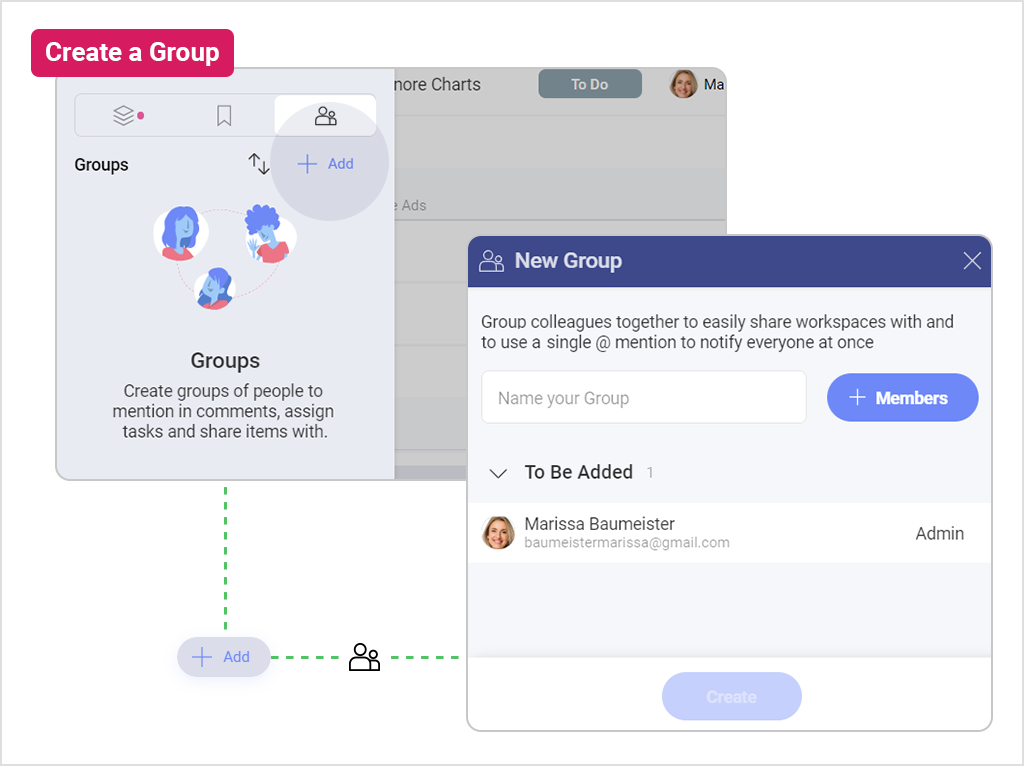
3. グループに名前を付けてメンバーを追加します
4.それだけです!

Slingshotでグループを使い始めて、そのグループに固有のすべての作業、ファイル、チャットを 1 か所に保管しましょう。
関連記事




AIの意思決定でビジネスを10倍に成長させる準備はできていますか?
Slingshotの無料デモをリクエストするこの記事を共有する